
今回は、Creemaで登録できる画像の全3種類について、推奨サイズや設定のポイントをくわしく解説します。

画像が掲載できれば別にいいんじゃないの?

画像サイズって言われてもよくわからない…
「画像サイズ」「ファイル形式」などのデジタル用語が苦手な方にもわかりやすいように、デジタルファイルの基本も説明していきます。
【Creemaで画像が登録できない方へ】
理由はさまざま考えられますが、まずはこの記事で以下の点をチェックしてみてください。
- ファイル形式が対応しているか
- 容量が上限を超えていないか
- 画像サイズ(ピクセル数)が極端に大きすぎたり小さすぎたりしないか
特にiPhoneで撮影している方は『HEICファイルとは』の項目をご覧ください。
画像サイズ・基本情報一覧
| 名称 | 推奨サイズ(px) | ファイル形式 | 容量制限 |
|---|---|---|---|
| 出品画像 | 600×600 | JPEG・PNG・GIF | 8MB以内 |
| プロフィール画像 | 145×145 | JPEG・PNG・GIF | 2MB以内 |
| ギャラリー画像 | 縦229×横304 | JPEG・PNG・GIF | 2MB以内 |
各画像についてのより詳しい条件、設定時のポイントは「Creemaで登録できる画像の基本情報と設定時のポイント」の章でくわしく解説しています。
推奨サイズ・容量を確認したほうが良い理由


特に気にしなくても登録できているから大丈夫!
そう感じる方もいるかもしれませんが、一度は推奨サイズの確認をしておくことをおすすめします。
画像サイズやファイル容量が適切でないと、次のような問題が起こる可能性もあります。
ファイル形式が対応していなかったり、容量が大きすぎる場合は、そもそも画像自体が登録できないこともあります。
最適な画像を登録しておけば、逆に次のようなメリットがあります。
こうした細かな配慮が、販売につながる大切なポイントにもなります。
Creemaで登録できる画像の基本情報と設定時のポイント

ここからは、具体的にCreemaで登録する画像の種類とその基本情報・設定のポイントまでをそれぞれご紹介します。
出品画像
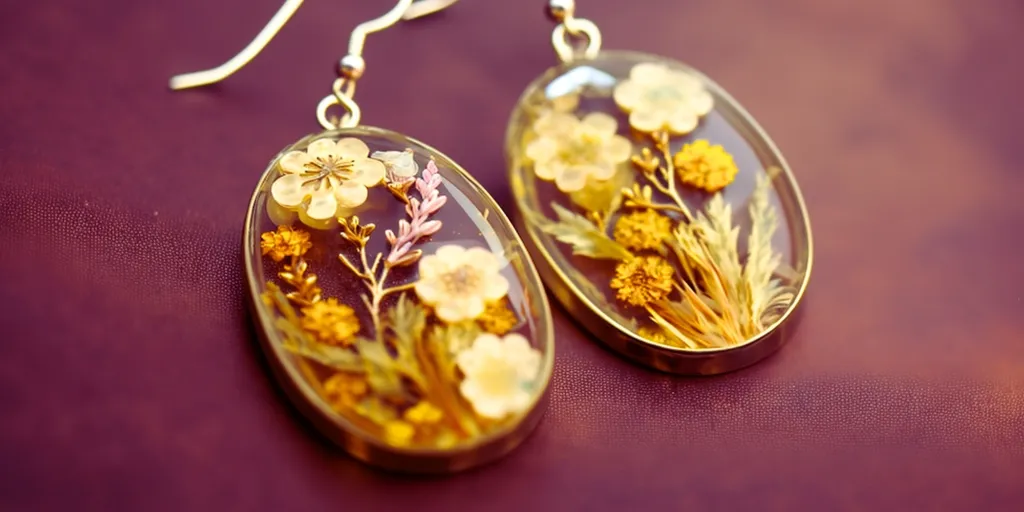
Creemaで登録する出品画像は、作品の販売ページや展示ページに掲載されます。
いわば「作品の顔」となる画像です。
購入を検討しているお客さまが最も見る重要な画像であり、作品の魅力をしっかりと伝えるためにも、画像のサイズや見せ方には十分な配慮が必要です。
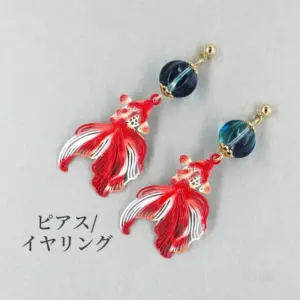
▼イメージ画像
基本情報
Creemaでは、出品画像のサイズについて、2通りの比率が推奨されています。
また、公式では「大きい写真の方が魅力が伝わりやすくなります」と案内されており、できるだけ高解像度の画像を使うことが望ましいとされています。
1枚目の画像は、Creemaのギャラリーや検索結果一覧にも表示されるため、非常に重要。
購入者の目を引くような、作品の魅力が最も伝わる画像を選びましょう。
設定時のポイント
ポイント1.作品は画像中央に配置する
Creemaのアプリ・スマートフォンのWeb版では、画像をタップすると全体が表示されます。
その際、どの縦横比でも多少の見切れは避けらないため、作品を画像中央に配置させるのがおすすめです。
ポイント2.個人的には正方形がおすすめ
Creemaでは、画像サイズとして「正方形」または「2:3の横長」が推奨されています。
ですが個人的には、
出品画像が正方形で表示されることが多いため、最初から正方形で画像を用意するのがおすすめです。
登録前に掲載イメージをつかみやすくなり、画面上でバランスよく表示できます。
ただし、ブラウザ版で表示された場合、ギャラリーの作品一覧が5:4の横長比で表示される仕様となっています。
そのため、どの比率で画像を用意する場合でも、やはり作品は画像の中央に配置する方が良いでしょう。
ポイント3.画像は多少ぼやける可能性あり
これもさつきや個人の経験に基づく意見ですが…
Creemaに登録した画像は、画像サイズにかかわらず掲載時にやや画質が落ちる印象があります。
元の画像では細部までピントが合っていても、登録後に掲載画面を確認すると、少しぼやけて表示されることがあります。
これはCreema側の仕様によるものなので、仕方のないことです。
プロフィール画像
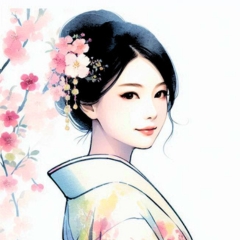
プロフィール画像は、自分のCreemaアカウントを示す目印として使われる大切な画像です。
作家名とあわせて、ショップページや作品一覧などさまざまな場所に表示されるため、ハンドメイド作家やブランドの『顔』としての役割を担います。
▼イメージ画像
基本情報
設定時のポイント
ポイント1.ショップや作品の雰囲気が伝わる画像を選ぶ
プロフィール画像に使う内容は自由ですが、見る人にショップや作風のイメージが伝わる画像を選ぶのがおすすめです。
【よく使用されるプロフィール画像】
Creema上ではプロフィール画像が小さく表示される場面が多く、薄い色合いや細い線のイラスト、文字は見えづらくなることがあります。
それを承知の上でデザインとして繊細な色や線を使っている場合は問題ありませんが、しっかりと認識してもらいたい場合は、色の濃さや線の太さなどを調整してみるとよいでしょう。
ポイント2.丸型にトリミングされる
Creemaに登録するプロフィール画像の推奨サイズは1:1の正方形。
ただし、特にアプリ版では丸型にトリミングされて表示されることが多いため、画像の端に大事な要素を配置しないように注意が必要です。
文字や見せたい部分はできるだけ中央に配置し、切れてしまわないよう構図を調整しましょう。
ポイント3.頻繁な変更は避け、長く使える画像を
プロフィール画像はそのショップ、ハンドメイド作家さんの大事な目印。
お客さまの中には、プロフィール画像でその作家さんを覚えている方もいらっしゃいます。
絶対に変えてはいけないわけではありませんが、あまり頻繁に変更するとショップを覚えてもらいにくい場合もあります。
長く使える画像を設定し、お客さまに覚えてもらいやすいショップづくりをすることが大切です。
ギャラリー画像
ギャラリー画像は、ブランドの世界観や作風を補足的に伝える役割を持っています。
- 表示される場所
- アプリ版:プロフィールタブ
- ブラウザ版:ショップページ
基本情報
設定時のポイント
ギャラリー画像では、ショップや作品の魅力をより深く知って、興味を持ってもらうことを目的に画像を選ぶと良いでしょう。
次のような画像を設定するのがおすすめです。
ブランドの個性が伝わるよう、「その画像で何を伝えたいのか」をはっきりと意識して画像を選びましょう。
画像ファイルについての基本

サイズや容量なんて言われても、どうしたらいいの…?
ここからは、画像ファイルについての基本的な知識を解説します。
適切な画像サイズとは
まず、適切な画像サイズについて理解するために、次の4つのポイントを順番に解説していきます。
4つのポイントを順番に解説していきます。
サイズと容量の違い

そもそも「サイズ」と「容量」は何が違うのでしょうか。
どちらも「大きさ」に関係するイメージがありますが、それぞれ意味が異なります。
このように、サイズと容量は別のものですが、まったく無関係ではありません。
そのため、Creemaで画像を登録する際は、容量制限を超えないように適切なサイズで保存することが大切です。
容量ギリギリのサイズにしない方がいい理由

容量が大きい方が画質が良いのでは?
そう考える方もいるかもしれません。
ですが、必ずしもそうとは限りません。
表示速度が遅くなる
容量が大きすぎると、ページの読み込みに時間がかかることがあります。
スマホで通信環境が悪い場合、表示が遅くなる原因になります。
自動圧縮される可能性がある
アップロード後にサイト側で自動的に縮小・圧縮される場合があります。
結果、意図しない画質の劣化が起こることもあります。
編集や管理がしづらい
ちょうどよいサイズで用意しておけば、後から再編集や修正がしやすくなります。
このように、容量をギリギリまで使えば良いというわけではありません。
大切なのは「画質」と「表示の快適さ」のバランスです。
推奨サイズの意味

「推奨サイズ」とは何を意味するのでしょうか。
- 推奨サイズとは
- Creemaが「画質とデータ容量のバランスが適切」と考えた画像サイズの目安
推奨サイズを守ることのメリットを以下にまとめました。
【推奨サイズにすることのメリット】
つまり、
Creemaの推奨サイズとは、「作品の魅力をしっかり伝えつつ、お客さまが快適に閲覧できる」バランスの良い画像サイズの目安と言えます。
最適なサイズの考え方

最適な画像を準備するポイントは、次の3つです。
- 推奨サイズ、またはそれより少し大きめの画像を用意する
- 仕上がりのサイズを意識して撮影・編集する
- JPEG(JPG)形式で保存し、容量を抑えながら画質を維持する
ベストはもちろん、推奨サイズです。
しかし、あとから再度切り抜きなどの調整をする可能性があるなら、少し大きめの範囲で保存しておくと安心です。
容量については、推奨サイズが600×600pxと小さめなことからも、Creemaでの掲載画像は全体的にやや軽量志向と考えられます。
minneなどの他サイトで同時出品している場合、Creema用の商品画像はやや軽めに仕上げておくのもおすすめです。
上記はあくまで当ブログの見解です。
上記の内容も参考にしつつ、公式の推奨サイズを目安に、最適な画像サイズを決めてくださいね。
Creemaで使える画像のファイル形式

画像を登録する際には「ファイル形式」も重要なポイント。
Creemaで使える画像の保存形式は、「JPEG(JPG)」「PNG」「GIF」 の3種類です。
それぞれの特徴と、minneでのおすすめの使い方を簡単にまとめました。
| ファイル形式 | 特徴 | おすすめの使い方 |
|---|---|---|
| JPEG(JPG) | ・軽くて容量が小さい ・多少の画質劣化あり | Creemaにアップロードする仕上げ画像 |
| PNG | ・背景を透明にできる ・画質が良く、劣化しない ・容量が重め | 編集・加工に使用する素材画像 |
| GIF | ・アニメーションが可能 ※ Creemaでは静止画のみでアニメーション不可 ・256色まで対応 | 事情がない限り使用する必要なし |
【ファイル形式の確認方法】
- 確認したい画像や動画ファイルを開く
- 「プロパティ」または「詳細情報」項目を確認する
- ファイル形式・容量・サイズなどの情報が表示される
JPEG(JPG)
Creemaに登録する際に、一番おすすめのファイル形式です。
- 軽量で表示が速く、容量も抑えやすい
- 編集を繰り返すと画質が少しずつ劣化する
- 最終的にCreemaに登録する「仕上げ画像」におすすめ
PNG
PNGは、画質を保ったまま保存できるのが大きな特徴。
ただし、容量が大きくなりやすいため、表示に負担がかかる可能性もあります。
GIF
アニメーションを表示できるのが最大の特長。
Creemaではアニメーション非対応のため、GIFを使用するメリットはあまりありません。
おすすめのファイル形式の使い分け
スマホやカメラで撮影した画像は、もともと多くがJPEG(JPG)で保存されます。
ですが、JPEGは編集を繰り返すと画質が劣化します。
編集途中はPNG形式で保存しておくと安心です。
Creemaにアップロードする際に、JPEG(JPG)で保存し直すと、容量も抑えられて表示もスムーズです。
販売活動するうちに、画像を作り直したくなる時もあります。
そのため、
素材画像は上書きせず、加工前のPNGデータは別ファイルとして残しておくと、再編集の際に便利です。
HEICファイルとは
スマートフォンで撮影した画像のファイル形式を確認したときに、次のような拡張子が表示されていた方もいるかもしれません。
これらは「HEICファイル」と呼ばれる画像形式で、AppleがiOS 11以降のiPhoneで標準採用しているものです。
最近のiPhoneでは、初期設定のままだとこの形式で保存されることが一般的です。
HEIC形式は、画質を保ちながらデータ容量を抑えられるというメリットがあり、非常に優れた画像ファイルです。
しかし、2026年3月現在、CreemaではHEIC形式の画像は対応しておらず、そのままでは登録できません。
画像の編集や加工段階ではHEICのままでも問題ありませんが、Creemaに登録する際には「JPEG」や「PNG」など、対応形式に変換する必要があります。
画像ファイル形式の変換方法
画像ファイルの形式を変換する方法には、主に3つの方法があります。
- 保存時にファイル形式を選択する
編集ソフトやアプリの「別名で保存」や「書き出し」などの機能を使う - 無料の変換サイトやアプリを利用する
インターネット上の無料サービスやアプリを利用する
「画像 変換 無料」などで検索すると簡単に見つかる - 拡張子(ファイル名の一部)を書き換える(※注意が必要)
一部の形式では、拡張子を書き換えるだけで動作することもあるが、正しく変換されない場合もあるため要注意
基本的には、1か2の方法を使うのがおすすめです。
変換するタイミングや作業内容に合わせて使い分けてください。
3つ目の方法は、拡張子についての基本知識がないとおすすめできません。
拡張子を書き換えても中身のデータが適切に変換されるわけではなく、場合によってはファイルが開けなくなることもあるため、注意が必要です。
まとめ
今回は、Creemaで登録できる画像の紹介、設定時のポイント、画像サイズやファイル形式などの基礎知識などを詳しく解説しました。
作品の魅力を伝えるためには、美しく撮影された写真ももちろん大切。
それと同じくらい、適切なサイズや容量で、見やすく表示されるファイルを使うこともとても重要です。
画像サイズに迷ったときは、まずCreemae公式が案内している推奨サイズや形式を参考にしてみましょう。
お客さまにとって見やすく、魅力がしっかり伝わるページ作りを目指していきましょう。
コメント