
minneでちょっと合わない人がいて…
ブロックしたら相手にはわかってしまう?
minneのブロック機能を使ったら、具体的にどうなるの?
今回は、minneのブロック機能について検証します。
ブロック機能を使うか迷うような場面に遭遇しても、具体的にどうなるかわからないと判断が難しくなります。
今回はサイト運営者「さつきや」と友人の販売者さんで実際にブロック機能を試してみました。
先に一つだけお伝えすると、相手にブロックしたことを知られる可能性は十分あります。
詳しい内容はぜひ記事を読んでいただけますと幸いです。
【この記事は2026年7月現在の情報をもとに執筆しています】
minneのブロック機能とは

まず、minneのブロック機能について、概要を確認しておきましょう。
minneのブロック機能とは、特定のユーザーをブロックすることで、minne上で自分とのやり取りを制限できる機能です。
- メッセージ
- 自身の作品の閲覧・購入 など
ブロックしても相手には通知されず、設定はいつでも解除できます。
※ 未完了の取引のある相手はブロックできません。
minneのブロック機能を試してみた
ここからは、minneでブロックした側とされた側の画面表示がどう変わるのか、実際に試した結果をご報告します。
サイト運営者「さつきや」が友人のminneユーザーさんにご協力いただきました。
ブロック時の状況を確認
まずは、ブロック時の状況、そしてブロック後の確認箇所について確認します。
【検証時の状況】
ブロック後、お互いに以下のチェック項目をアプリ版・Webブラウザ版の両方から確認しました。
次からその結果をご報告します。
各チェック項目を箇条書きにまとめてみました。
ブロックした側の見え方

まずブロックをした側からの見え方を確認してみましょう。
相手とのメッセージ画面【ブロックした側】
- ブロック以前にやり取りしたお互いのメッセージは閲覧可能
- 画面上部に赤い帯で「ブロック中」「詳しく見る」と表記される(イメージ画参照)
- メッセージの入力欄に「ユーザーをブロックしています」と表記される
- 文字が入力できなくなり、新規のメッセージ送信はできなくなる
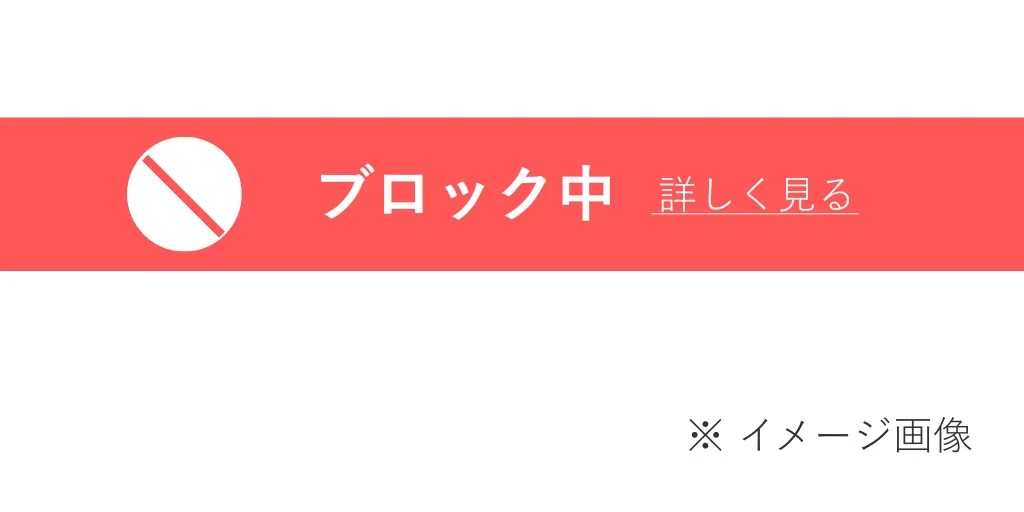
画面上部の赤い帯内にある「詳しく見る」はタップ/クリックするとminneヘルプのブロック機能についてのページへ移動しました。
相手のアカウントページ【ブロックした側】
- 自分から相手へのフォローが外れる
- 相手から自分へのフォローはそのまま変化なし
- メッセージ画面と同じく赤い帯に「ブロック中」「詳しく見る」の表示が出る
- フォロー・メッセージを送る・応援のボタンが非表示になる
ただし、Webブラウザ版の「プロフィール」「レビュー」ページでのみ、一見ブロック前と変化はありませんでした。
赤い帯に「ブロック中」の表記もなく、「フォローする」「メッセージを送る」ボタンも表示されていました。
相手の作品ページ【ブロックした側】
- お気に入り登録に関わらず閲覧可能
- 質問ボタンが非表示になった
- 購入ボタンは「ブロック中のため購入できません」と表示され押せなくなった
- 作品のお気に入り登録自体は外れていなかった
閲覧はできるものの、質問・購入はできなくなりました。
ブロックした側の検証は以上です。
【ブロックしたわかったこと】
相手のページは閲覧できるものの、メッセージを送信する、購入するといった相手と接触するようなアクションはできなくなっていました。
自分から相手をブロックした以上、こちらからの働きかけも不可となるのだと実感しました。
そして、相手に関する画面では「ブロック中」の表示が出るため、一目でブロックした相手とわかるようになります。
また、ブロックした時点で、相手へのフォローが外れることがわかりました。
ブロックされた側の見え方
次に、ブロックされた側からの見え方を確認してみましょう。
相手とのメッセージ画面【ブロックされた側】
- ブロック以前にやり取りしたお互いのメッセージは閲覧可能
- メッセージの入力欄に「このユーザーへのメッセージの送信は制限されています」と表記される
- 文字が入力できなくなり、新規のメッセージ送信はできなくなる
ブロックした側のような赤帯の「ブロック中」という表示はありませんが、それ以外はブロックした側・された側でほぼ同じ使用でした。
相手のアカウントページ【ブロックされた側】
- 相手から自分へのフォローが外れる
- 自分から相手へのフォローはそのまま変化なし
- 「ユーザーの都合により現在表示することができません」と表記されminneホームへの移動ボタンが表示される
- 通常の内容は閲覧不可となる
- フォロー・メッセージを送る・応援のボタンも非表示となる
ただし、Webブラウザ版の「プロフィール」「レビュー」ページでのみ、一見ブロック前と変化はありませんでした。
「フォロー済」「メッセージを送る」ボタンも表示されていました。
相手の作品ページ【ブロックされた側】
- お気に入り登録に関わらず閲覧不可能になる
- 相手のアカウントページで解説した通り、作品一覧ページは非表示になり作品ページにアクセスしようとすること自体が難しくなった
- お気に入りや閲覧履歴からアクセスを試みても、作品ページに移動できず、一切閲覧できなくなった
- 作品のお気に入り登録自体は外れていなかった
作品ページに移動しようとすると、以下の表示のページになります。
ブロックされた側の検証は以上です。
【ブロックされてわかったこと】
ブロックされた側は、相手に関する多くのページが閲覧できなくなりました。
自分から相手へのフォローはそのままでしたが、相手からのフォローは外されていました。
検証結果のまとめ
まずは、検証の結果を表にしました。
| 項目 | ブロックした側 | ブロックされた側 |
|---|---|---|
| メッセージ | 新しいメッセージは送信できない 過去のメッセージは閲覧できる | 新しいメッセージは送信できない 過去のメッセージは閲覧できる |
| 相互フォロー | 自分から相手へのフォローが外れる 相手からのフォローは継続 | 相手から自分へのフォローが外れる 自分からのフォローは継続 |
| 相手のアカウントページ | 閲覧可能 フォロー・メッセージ・応援ボタンが非表示になる (一部Webブラウザ版では表示されている) | 通常の内容は閲覧不可 フォロー・メッセージを送る・応援のボタンも非表示となる (一部Webブラウザ版では表示されている) |
| 相手の作品ページ | 閲覧可能 質問・購入はできない | 閲覧不可 |
| 作品のお気に入り登録 | 作品ページは閲覧可能だが、質問・購入はできない お気に入り登録は外れない | 作品ページの閲覧不可 お気に入り登録は外れない |
| その他 | 相手に関するページの多くで赤帯に「ブロック中」という表示が出る | ブロックされても通知は特にない。 そのため、いつブロックされたかはされた側にはわからなかった |
ブロックした側まとめ
ブロックした側は、相手に関するページを閲覧できます。
一方で、相手と直接接触するアクションはできなくなります。
- フォロー
- メッセージ送信
- 作品の購入
また、関連するページには「ブロック中」と表示されるため、ブロックした相手かどうかを一目で確認できます。
ブロックされた側まとめ
ブロックされると、新しくメッセージを送ることはできませんが、メッセージ画面にはアクセスできます。
それ以外ではブロックした側のページをほとんど閲覧できなくなります。
ただし、ブロックされても通知はありません。
そのため、相手のページを見たり、メッセージを送ろうとしなければ、ブロックされたことに気づく機会はほとんどないでしょう。
反対に、相手のアカウントページへアクセスしたり、メッセージを送ろうとすれば、相手に接触できなくなっていることがわかります。
「販売を休止しているのかな」
「minneでの販売をやめたのかな」
と、ブロックされたとは考えない方もいるかもしれません。
一方で、「ブロックされた?」と気づく可能性も十分にあります。
minneのブロック機能を試してわかったこと
今回の検証では、ブロックすることでminne内での相手との接点を大きく制限できることがわかりました。
ただし、ブロックしたことが相手に伝わる可能性もあります。
その点を理解したうえでブロック機能を利用するとよいでしょう。
minneブロック機能の設定方法

ここでは、実際にminneで特定の相手をブロックする、またはブロック解除する手順をまとめています。
ブロック機能は使わずに済むのが一番ではありますが、ハンドメイド作家さん自身や販売活動を守るために必要な場合は、活用してもよいと思います。
minneのブロック機能はWebブラウザ版、アプリ版の両方から設定が可能です。
記事内で解説している表示や内容は、相手やご自身が販売者であるか、過去にやり取りしたことがあるか、など条件によって異なる場合があります。
アプリ版・minneブロック機能の設定方法
アプリ版minneでは、ロックしたい相手とのメッセージページまたは相手のアカウントページから行えます。
メッセージページからブロックする
- ブロックしたい相手とのメッセージ画面を表示する
- 画面上部にある相手のユーザー名の横「︙」をタップする
- 選択肢が表示される
- プロフィールを見る
- 注文履歴を見る
- ピンする(又はピンを外す)
- スパム報告する
- ブロックする
- 「ブロックする」をタップする
- 「このユーザーをブロックしますか?」と確認が表示される
- 「ブロック」をタップする
アカウントページからブロックする
- ブロックしたい相手のアカウントページに移動する
- 画面上部の右端(共有アイコン横)の「︙」をタップする
- 選択肢が表示される
- ユーザーを通報する
- ブロックする
- 「ブロックする」をタップする
- 「このユーザーをブロックしますか?」と確認が表示される
- 「ブロック」をタップする
Webブラウザ版・minneブロック機能の設定方法

Webブラウザ版でも、ブロックしたい相手とのメッセージページまたは相手のアカウントページから行えます。
ただし、アカウントページではブロック設定できる場所が限られます。
メッセージページからブロックする
- ブロックしたい相手とのメッセージ画面を表示する
- 画面上部にある「メッセージ」横の「…」をクリックする
- 選択肢が表示される
- ショップを見る
- スパム報告する
- ブロックする
- 「ブロックする」をクリックする
- 「このユーザーをブロックしますか?」と確認が表示される
- 「ブロック」をクリックする
アカウントページからブロックする
- ブロックしたい相手のアカウントページに移動する
- 以下のいずれかのページを表示する
- 作品一覧
- シリーズ
- レター
- 画面上部にある「メッセージを送る」横の「…」をクリックする
- 選択肢が表示される
- ユーザーを通報する
- ブロックする
- 「ブロックする」をクリックする
- 「このユーザーをブロックしますか?」と確認が表示される
- 「ブロック」をクリックする
ブロック設定のできるページは、販売登録をしているminneユーザーのみに表示されます。
- 作品一覧
- シリーズ
- レター
販売者登録をしていないminneユーザーのアカウントページには、これらは表示されず、「プロフィール」「お気に入り」しかありません。
そのため、アカウントページからブロックする場合、基本的にブロックしたい相手が販売者であることが前提となります。
ブロックの解除方法

ブロックの解除もアプリ・Webブラウザ版どちらからでも行えます。
解除する手順はそれぞれのブロックの方法と同じです。
ブロックする際は「ブロックする」という表記だったのが「ブロック解除する」変わっています。
- ブロック設定時の「ブロックする」表記が「ブロック解除する」に変更されている
- 「ブロック解除する」をタップ/クリックする
- 「ブロックを解除しますか?」と確認が表示される
- 「ブロックを解除」をタップ/クリックする
まとめ
今回は、minneのブロック機能について、した側とされた側の見え方について、友人の協力を得て検証しました。
ブロック機能は使わずに済むなら、その方が好ましいとは思いますが、ハンドメイド作家さんご自身のために必要な時には活用するとよいでしょう。
機能を使うかどうか迷った際に、この記事が参考になれば幸いです。
コメント